Postingan

Menampilkan postingan dengan label tutorial

Cara Membuka File Laporan SPT Tahunan dengan Ekstensi XFDL

Sudah menjadi kebiasaan bagi pekerja maupun pengusaha yang berstatus PKP (Pengusaha Kena Pajak) untuk melaporkan Pajak tahunannya/ SPT di awal tahun, maksimal sampai dengan 31 Maret pada tahun berjalan. Karena saya adalah pekerja atau karyawan, saya juga melakukan hal yang sama. Jujur, membuat laporan SPT adalah hal yang paling malas saya lakukan. He he he. Jika kita cermati, laporan SPT online sebelum 2019 kita menggunakan eForm yang output- nya selain kita mendapatkan Bukti Penerimaan Elektronik (BPE), kita juga mendapatkan sebuah file berektensi XFDL yang didalamnya merupakan data laporan SPT kita. Nah, seringkali kita tidak tahu cara membukanya, termasuk saya. Beberapa waktu yang lalu ketika saya membuat laporan SPT saya tahun 2018, karena ada beberapa hal yang saya perlu cek ulang. Saya coba membuka file berektensi XFDL tersebut dengan berbagai aplikasi namun tidak bisa dibuka. Setelah googling, akhirnya saya menemukan referensi dari website  Kementrian Pajak - Direktorat Jend...

Cara Attach File pada File PDF

Gambar
Untuk attach file pada file dengan format PDF ternyata cukup mudah, lho. Hal yang perlu dilakukan hanyalah mempunyai aplikasi Acrobat Reader DC.  Saya coba menggunakan sebuah file PDF yang saya download dari Starbucks.com . Langkah-langkanya adalah sebagai berikut: Buka file tersebut menggunakan Acrobat Reader DC    Setelah itu, klik "Tools". Akan muncul seperti ini:       Klik "Comment", akan muncul seperti ini:      Pilih pada menu yang diberi kotak merah. Akan muncul pilihan "Attach File" dan "Record Audio". Pilih "Attach File". Cursor akan berubah menjadi seperti pin. Klik pada tempat dimana file akan diletakkan. Akan muncul kotak dialog "Add attachment" seperti pada gambar di bawah ini:       Pilih file yang dimaksud, klik "Open", akan muncul kotak dialog berikut:     Klik "OK". Attachment file akan muncul pada kotak berwarna merah dengan ketera...

Menonaktifkan Touchpad ASUS A46CM di Slackware 14.0

Kangen ngoprek, saya buka kembali Slackware di laptop saya. Rasanya sudah lama saya tidak membuka Slackware yang ada di laptop saya. Seingat saya, terakhir saya membuka Slackware setelah saya menyelesaikan Tugas Akhir saya. Kira-kira 6 (enam) bulan yang lalu. Sudah cukup lama ya? He he he. Saya sudah lupa cara ngoprek-nya. He he he. Sedikit membaca tutorial dan bertanya ke pakarnya, akhirnya saya nekat untuk mencoba lagi. Maklum, saya kan newbie. Jadi, masih belum tau banyak tentang Linux. Hal yang saya coba adalah me-nonaktifkan touchpad yang terdapat pada laptop saya. Saya menggunakan Asus A46CM. Menurut saya, laptop ini sudah sangat compatible dengan Linux, apalagi Slackware. Touchpad  Asus A46CM berjalan sesuai dengan fungsinya pada Windows dan tidak perlu konfigurasi lagi. Nah, masalahnya saya tidak terbiasa menggunakan touchpad. Saya lebih terbiasa menggunakan mouse. Aktifnya touchpad sangat mengganggu saya sewaktu mengetik. Alhasil, saya mencoba mencari via Google bagai...

Kembali Ngoprek Slackware

Setelah sekian lama bercengkerama dengan TA, saya kembali ngoprek Slackware. Sebelumnya saya hampir tidak pernah menggunakannya karena sedang dilanda kegalauan karena mengerjakan TA. Pekerjaan ini sangat menyita waktu saya. He he he. Sekarang di laptop saya, telah ter-install Slackware 14 yang baru rilis beberapa waktu yang lalu. Hasilnya, tidak ada masalah lagi dengan HP WMI yang selama ini menjadi masalah belum dapat dipecahkan oleh Slackware. Akhirnya, dengan kernel yang baru, Slackware mampu mengatasi masalah HP WMI. Laptop saya pun dapat menggunakan interface wireless- nya dengan mudah dan tidak repot. He he he. Di pekerjaan saya yang sekarang, WinBox menjadi kebutuhan yang sangat mendasar karena saya menggunakan MikroTik router untuk memanajemen jaringan di tempat saya bekerja. Ketika bekerja dengan Slackware  Linux, hal ini membuat saya repot. Memang,  MikroTik   router dapat diakses melalui web browser (web-based) maupun Telnet dan SSH. Namun, saya tetap nyam...

Menggunakan Input Type Image pada HTML

Dua hari ini saya memperbaiki CMS (Content Management System) website yang saya buat karena CMS ini berjalan baik di browser selain Mozilla Firefox (saya menggunakan Chrome, Safari dan Firefox). Saya kebingungan mengapa ketika saya mencoba login, baik di localhost maupun dari web hosting, tidak ada respon apapun ketika menggunakan Firefox. "Aneh!" pikir saya. Setelah mencoba mengotak-atik, akhirnya ketemu juga permasalahannya. Firefox tidak mengenali input type image ( <input type="image" src="images/button.png" name="send">, misalnya) sebagai button untuk melakukan submit, sehingga ketika saya menggunakan button tersebut sebagai syarat untuk mengambil nilai menggunakan PHP, (maksud saya menggunakan kode seperti ini: " if(isset($_POST['send']) " misalnya) menjadi tidak berfungsi. Jadi, saya tidak menyarankan menggunakan tag seperti itu. Jika ingin menggunakan button sebagai syarat untuk mengambil nilai, saya sarankan...

Uninstall Netbeans 7.2.1 di Linux Mint 12

Iseng mencoba, saya mencoba melakukan uninstall Netbeans 7.2.1 yang sudah saya install di Linux Mint saya. Ternyata caranya sangat mudah (karena saya tidak meng- install GlassFish Server, maka saya tidak perlu meng- uninstall- nya). Hanya masuk pada direktori tempat Netbeans 7.2.1 ter- install, kemudian menjalankan file uninstall.sh yang terdapat pada direktori itu. Karena Netbeans di Linux Mint saya ter- install pada direktori /usr/local/ dengan nama netbeans-7.1.2, maka saya masuk ke direktori netbeans-7.1.2 dengan perintah # cd /usr/local/netbeans-7.1.2/. Kemudian, saya menjalankan file uninstall.sh dengan perintah ./uninstall.sh. Setelah itu, saya tinggal mengikuti wizard untuk meng- uninstall- nya. Selesai. Untuk lebih jelasnya, dapat dilihat di sini.

Menginstall Oracle VirtualBox di Linux Mint 12

Setelah semua package up-to-date, sekarang waktunya untuk meng- install beberapa software yang saya butuhkan, salah satunya Virtual Machine. Saya menggunakan VirtualBox buatan Oracle. Sebenarnya, menurut orang-orang yang sudah pakar, VMWare lebih bagus, menarik dan memuaskan daripada VirtualBox. Namun, VirtualBox lebih ringan. Terus terang, saya belum begitu paham dengan virtual machine. Dulu, sewaktu saya praktikum, saya menggunakan VirtualBox (kalau tidak salah, saya sudah agak lupa. He he he). Maka, saya menggunakan VirtualBox karena sudah familiar. Untuk meng- install- nya, saya harus men- download- nya di sini. Saya menggunakan versi All Distribution 32-bit  karena saya menggunakan Linux Mint 12 (Lisa) 32-bit. Seharusnya bisa menggunakan versi Ubuntu 11.10 (Oneiric Ocelot) 32-bit karena memang Linux Mint 12 (Lisa) dibuat dari Ubuntu 11.10 (Oneiric Ocelot). Namun, agar aman, saya gunakan  versi All Distribution 32-bit  saja. Setelah selesai download, saya meng- i...

Menginstall Driver Nvidia di Linux Mint 12

Ubuntu dan Linux Mint tidak menyertakan driver nvidia dalam packages mereka. Kita harus men- download dan meng- install- nya secara manual. Saya tidak tahu pasti penyebabnya. Kemungkinan masalah license. Untuk yang ingin mudah meng- install driver nvidia tersebut, cukup langsung kli Menu -> System Tool -> System Setting kemudian pilih Additional Drivers. Ditunggu sebentar, nanti akan muncul kotak dialog Additional Drivers. Pilih NVIDIA accelerated graphics driver (version current) [Recommended] kemudian klik Activate . Setelah itu, tunggu sampai semuanya selesai di -download dan di- install . Setelah semua proses selesai, reboot dan silahkan lihat hasilnya apa. He he he. Saya tadi menggunakan cara di atas, tetapi gagal. Saya tidak tahu persis apa penyebabnya. Kemudian saya coba lakukan install via terminal. Caranya juga sederhana. Silahkan lihat di sini (Gampangnya, Linux Mint 12 (Lisa) dibuat dari Ubuntu 11.10 (Oneiric Ocelot. Jadi, caranya sama saja dengan meng- inst...

Membuat Extended Partisi

Ngoprek komputer selama dua hari ini membuat saya kebingungan. Kebutuhan dual boot (Windows 7 Professional 64-bit dan Ubuntu 11.10) membuat saya harus bekerja ekstra dalam membagi partisi harddisk. Seperti yang kita tahu, sistem operasi hanya mengijinkan untuk membuat empat partisi saja yang sifatnya primary. Bila quota itu telah terpenuhi, maka sistem operasi tidak dapat membuat partisi lagi, walaupun partisi tersebut akan dibuat dengan sifat logical. Membaca tutorial di sana-sini, akhirnya membuat saya dapat memecahkan permasalahan ini. Dengan menggunakan GParted, saya dapat membuat logical partition sebanyak yang saya inginkan. Setelah meng -install Ubuntu, install- lah GParted. Setelah proses instalasi selesai, masuk ke GParted. Untuk masalah saya ini, saya memang mengosongkan harddisk terlebih dahulu (kecuali untuk windows system (100 MB), partisi Sistem Windows 7 (biasanya sering kita kenal dengan nama C), dan partisi sistem Ubuntu 11.10). Sisanya biasa dikenal dengan isti...

Mengambil File di Folder Cache Google Chrome Browser pada Windows XP

Gambar
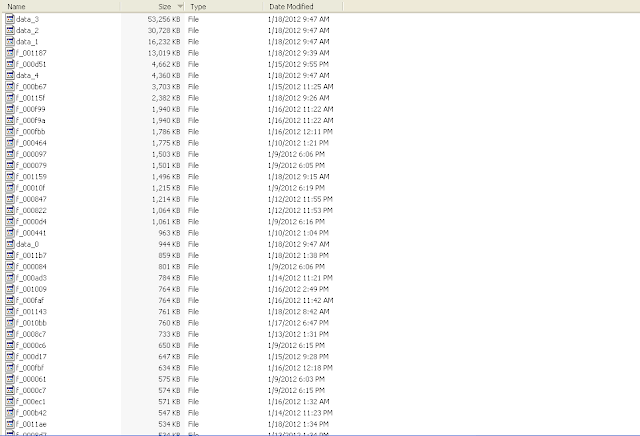
Ketika kita melakukan sesuatu dengan browser kita, misalnya browsing dan buffering, hal yang sebenarnya terjadi adalah browser men- download semua data pada saat kita melakukan hal itu. Salah satu alasan yang sederhana, agar kita tidak merasa internet berjalan lambat. Nah, semua ini di simpan oleh browser kita (biasanya) dalam folder yang diberinama cache. Di Google Chrome, khususnya pada Windows XP,   pola  default path untuk  folder cache  adalah [drive] :\Documents and Settings\ [username] \Local Settings\Application Data\Google\Chrome\User Data\Default\Cache Misalnya seperti ini: C:\Documents and Settings\Robby\Local Settings\Application Data\Google\Chrome\User Data\Default\Cache Sekarang, mari berpikir. Apabila browser men- download semua data yang kita butuhkan saat kita berinteraksi di dunia maya, bukankah ini berarti kita bisa mengambilnya? Sebagai contoh, apabila kita melihat video secara  streaming di Youtube , data video yang kita tonton...

Menghilangkan border image di Blogmu! (http://www.blogspot.com)

Gambar
Jika Anda meng- upload sebuah gambar atau menggunakan emoticon yang anda pasang, biasanya setelah di- posting akan muncul garis tepi atau yang biasa dikenal dengan border di setiap sisi dari gambar. Terkadang, garis itu mengganggu pandangan mata Anda. Anda bingung untuk menghilangkannya? Saya akan mencoba membantu Anda. Saya asumsikan Anda sudah login ke blog Anda, jadi saya tidak akan membahas tentang cara login . Demikian juga bahasa yang anda pakai. Saya menggunakan bahasa Inggris saja untuk istilah-istilah yang saya pakai, bukan karena saya pandai bahasa Inggris. Saya tidak pandai bahasa Inggris. Tetapi saya merasa itu bahasa standar yang digunakan. Sudahlah, nanti terlalu panjang. Berikut adalah langkahnya: Ketika Anda sudah masuk ke halaman dashb oard, klik design -> Edit HTML. Sebelum melakukan proses editing, saya sarankan Anda untuk men- download template design blog Anda terlebih dahulu. Hal ini dilakukan agar jika terjadi kesalahan pada saat peng- edit- an, Anda dapat...

Memasang Emoticon ke dalam Blogmu di http://www.blogger.com

Gambar
Sesudah saya bisa memasukkan emoticon ke dalam blog ini, saya mencoba membagi pengalaman tersebut untuk teman-teman yang ingin mencobanya. Jika kita ingin menggunakan emoticon ke dalam blog kita, ikuti cara dibawah ini: Mozilla Firefox sebagai browser- nya. Untuk men- download- nya, silahkan klik di sini. Setelah itu, kita harus menggunakan sebuah add-on yang bernama Greasemonkey. Install add-on tersebut ke dalam Firefox. Caranya, pada menu bar di browser Firefox, klik Tool -> Add-ons -> Get Add-ons kemudian tulis Greasemonkey pada kolom search lalu tekan Enter. Setelah itu, klik tombol Add to Firefox. Tunggu hingga Greasemon key ter- install kemudian restart Firefox. Setelah semuanya ter- install dengan baik, kunjungi website userscripts.org . Cari script yang anda inginkan, kemudian ikuti petunjuknya. Setelah semuanya selesai, jangan lupa hapus border yang ada. Caranya dapat dilihat di sini. Jika telah selesai melakukan semua cara itu, silahkan di cek. Semoga anda juga bis...